Základyskriptování
Základy skriptování
Editor vám umožní vytvářet scény od jednoduchých až po složitější světy. Bez skriptů už se v nich dá spousta věcí dělat, ale opravdová síla Editoru se ukáže ve chvíli, kdy do scény přidáte alespoň jednoduché chování.
V engu používáme vizuální skriptování. To znamená, že místo psaní kódu skládáte barevné „dílky“ do logických bloků. Není potřeba umět programovat – stačí pochopit základní principy.
V této kapitole si je ukážeme na jednoduchých příkladech.
ℹ️ TÉMATA
ℹ️ INFORMACE
Vizuální skriptování používá více nástrojů a herních enginů. Základy, které se naučíte v engu, se dají využít i v dalších aplikacích.
Testovací scéna
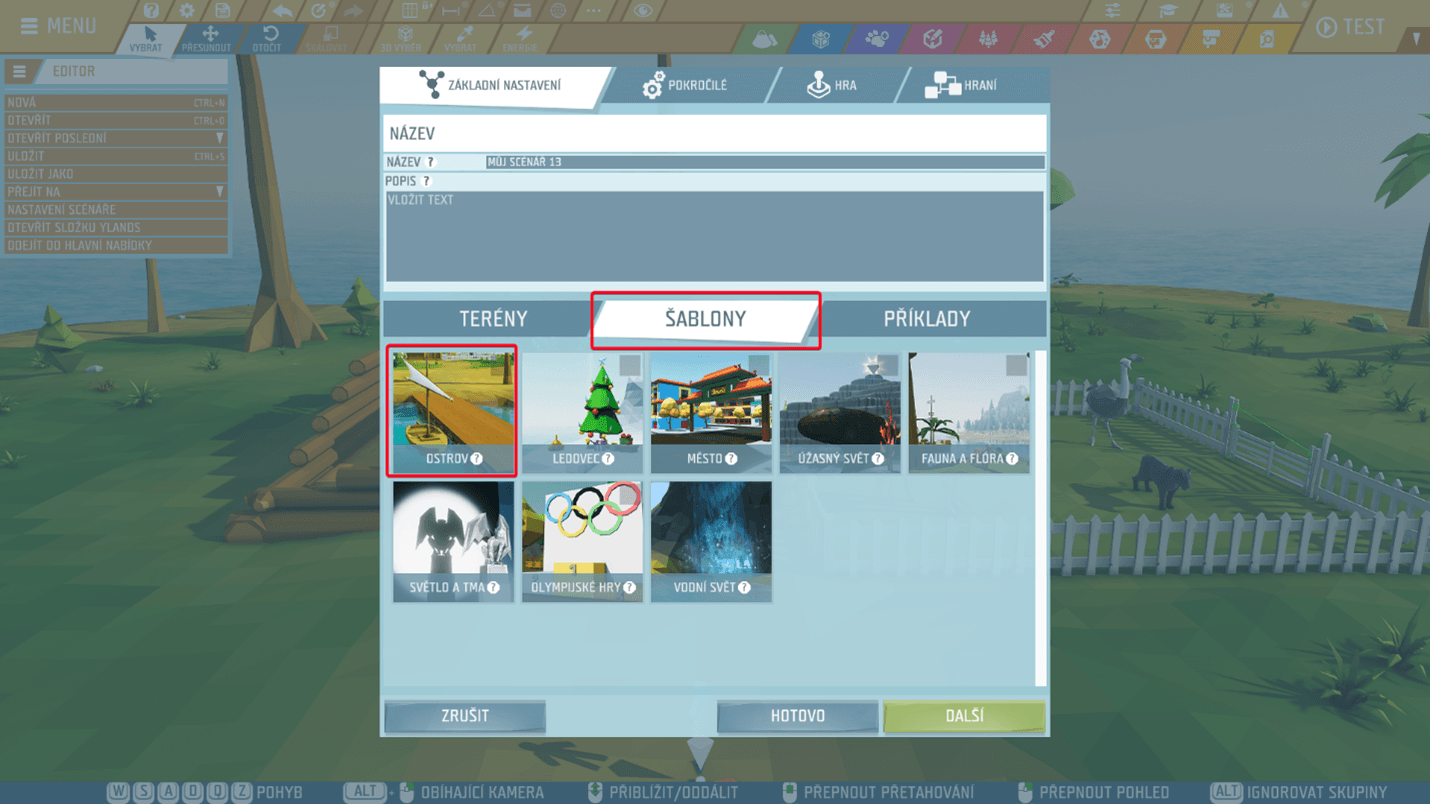
Abychom se mohli hned věnovat skriptům, použijeme hotovou šablonu Ostrov. Vytvořte v Editoru novou scénu a při nastavování vyberte:
- záložku Šablony,
- scénu Ostrov.
⚠️ POZOR
Stejné jméno Ostrov najdete i v záložce Terény, ale jde o jinou scénu. Pro tuto kapitolu vždy používejte Ostrov v části Šablony.
💡 TIP
Vizuální skriptování funguje v jakékoliv scéně – nejen v této šabloně. Ostrov používáme jen proto, že obsahuje už připravené prostředí k experimentování.
Po otevření scény uvidíte rozestavěný domek, ohradu a několik zvířat. Klidně si scénu upravte, ale pro naše první skripty nám stačí i v této podobě.
Skriptovací plátno
Každý objekt ve scéně (nebo skupina objektů) může mít vlastní skript. Skript je sada příkazů, které říkají, co se má stát – například:
- „když se stane X, udělej Y“,
- „při vstupu do oblasti zapni světlo“,
- „při otevření dveří změň barvu objektu“.
Místo teorie si rovnou přidáme první skript.
Ve scéně označte dveře do domku. Na levé straně v panelu vlastností najdete tlačítko Přidat skript. Kliknutím otevřete skriptovací plátno pro tyto dveře.
ℹ️ INFORMACE
Pokud je tlačítko Přidat skript zašedlé, je objekt pravděpodobně běžný stavební blok. Chcete-li na něj napojit skript, zaškrtněte ve vlastnostech volbu Unikátní.
Otevře se tzv. Skriptovací plátno. Můžete si ho představit jako pracovní desku, na kterou budeme pokládat a propojovat jednotlivé „dílky“ skriptu.

💡 TIP
Jeden objekt může mít více skriptovacích pláten. U složitějších scén tak můžete logiku rozdělit do přehlednějších částí.
Na skriptovacím plátně uvidíte:
- vlevo – kategorie příkazů (např. práce s textem, čísly, entitami, událostmi…)
- uprostřed – samotné plátno, kam dílky umisťujete a spojujete
- vpravo – panel Průzkumník skriptů, kde vidíte přehled všech pláten a skriptů (zobrazíte ho tlačítkem s ikonou dokumentů a lupy).
Práce se skriptovacími dílky
Skriptovací dílky fungují podobně jako stavebnice:
- dílek přidáte tak, že ho levým tlačítkem myši přetáhnete z nabídky na plátno,
- dílky můžete přesouvat a navazovat na sebe – podle tvaru výřezů poznáte, kam zapadají,
- dílek smažete tak, že ho označíte a stisknete klávesu Delete (Del).
💡 TIP
Ve spodní části okna uvidíte nápovědu s klávesovými zkratkami pro práci s dílky. Můžete je vyzkoušet, i když je zatím nepotřebujete – pomůže vám to později u složitějších skriptů.
Události a jejich role
Aby skript něco dělal, musí se něco stát – například:
- hráč spustí scénu,
- otevře dveře,
- vstoupí do oblasti,
- uplyne určitý čas.
Takové spouštěče nazýváme Události. Najdete je pod čtvrtou ikonou zleva v nabídce skriptovacích dílků.
Události samy o sobě nic nevykonávají – pouze říkají: „Teď začni provádět navázané příkazy.“
Příklady událostí:
- Při Spuštění Hry – spustí se, když hráč spustí scénu.
- Při Probuzení – spustí se, když je objekt ve scéně „aktivován“.
- Při Otevření / Při Zamknutí – typické události pro dveře, které reagují na jejich chování.
Různé objekty mohou mít různé speciální události podle toho, co umí. Dveře mají jiné události než například páka, tlačítko nebo zvíře.
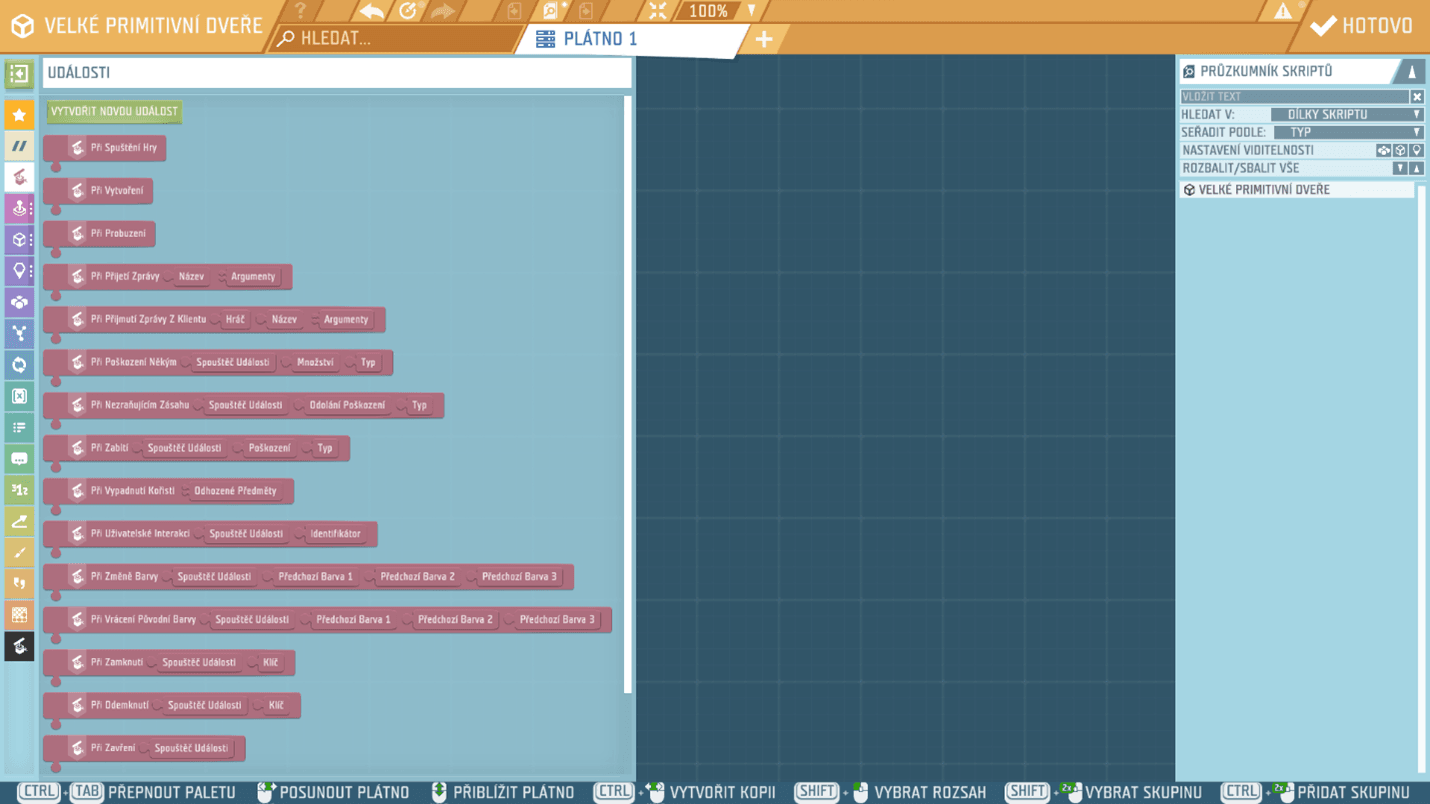
Na dveřích tak najdete třeba událost Při Otevření. Když hráč dveře otevře, aktivuje se tato událost a spustí všechny příkazy, které jsou na ni navázané.

V tomto příkladu se po otevření dveří nejdřív změní jejich barva na zelenou a poté se nastaví herní čas na šest hodin večer.

To je úplný základ vizuálního skriptování: Událost spustí příkazy zapojené pod ní.
⚠️ POZOR
Příkaz, který není napojený na žádnou událost (nebo na jiný příkaz navázaný na událost), se nikdy nespustí. Nestačí ho jen položit na plátno – musí být součástí řetězce začínajícího událostí.
Vytvoření prvního skriptu
Pojďme si vytvořit jednoduchý, ale už praktický skript:
Cíl: dveře domku se samy otevřou, když se k nim hráč přiblíží.
Použijeme k tomu Herní logiku – Aktivační oblast. Ta umí sledovat, kdy hráč vstoupí do určitého místa.
- umístěte Aktivační oblast před dveře,
- nastavte její tvar a velikost tak, aby ji hráč musel při příchodu ke dveřím projít.

Teď otevřeme skriptovací plátno Aktivační oblasti (stejně jako u dveří – tlačítko Přidat skript).
Postup:
- v kategorii Události najděte dílek Při Vstupu Do Oblasti a přetáhněte ho na plátno,
- v kategorii Entity → Akce vyberte dílek Otevřít a také ho přidejte na plátno,
- dílek Otevřít přichyťte pod událost Při Vstupu Do Oblasti,
- u dílku Otevřít klikněte na tlačítko s „kapátkem“ a ve scéně vyberte dveře, které se mají otevírat.
💡 TIP
Chcete vidět Aktivační oblast i po spuštění hry? Ve vlastnostech oblasti zaškrtněte volbu Viditelné. Pro hotové hry ji ale většinou necháte skrytou.
Nebojte se experimentovat
I tento jednoduchý skript může být dobrým základem pro další nápady. Zkuste si:
- použít událost Při Opuštění Oblasti a dveře při odchodu hráče automaticky zavřít,
- vytvořit více aktivačních oblastí – každá může spouštět jinou akci,
- přidat změnu počasí nebo času dne, když hráč vstoupí do určité oblasti.
Vizuální skriptování je ideální prostor pro zkoušení a objevování. Když se něco nepovede, stačí skript upravit a zkusit znovu.
Užitečné příkazy
🔥 PŘÍKAZY
- Nastavit Počasí Všude – rychlá změna počasí ve scéně.
- Nastavit Herní Čas – posune čas ve scéně (např. na večer).
- Zobrazit Bublinu – ukáže textovou bublinu nad postavou.
- Zobrazit Oznámení – zobrazí krátkou zprávu na obrazovce hráče.
- Otevřít / Zavřít – akce pro dveře, brány a další objekty.
- Zapálit / Uhasit – vhodné pro louče, ohně a světelné objekty.
- Přehrát 2D Zvuk – přehraje zvuk nezávisle na pozici hráče (např. krátký efekt).
- Přehrát Tón 2D – přehraje jednoduchý tón (například pro signalizaci).
💡 TIP
Hledáte konkrétní příkaz? V seznamu dílků použijte vyhledávání pomocí klávesové zkratky CTRL + F a napište část názvu příkazu.